如何在 Windows 上打开 HEIC 文件(并转成 JPG)
iPhone 照片都是 HEIC 格式,Windows 不装插件就打不开。这里有三种解决办法,其中一种不用装任何东西、也不用上传。
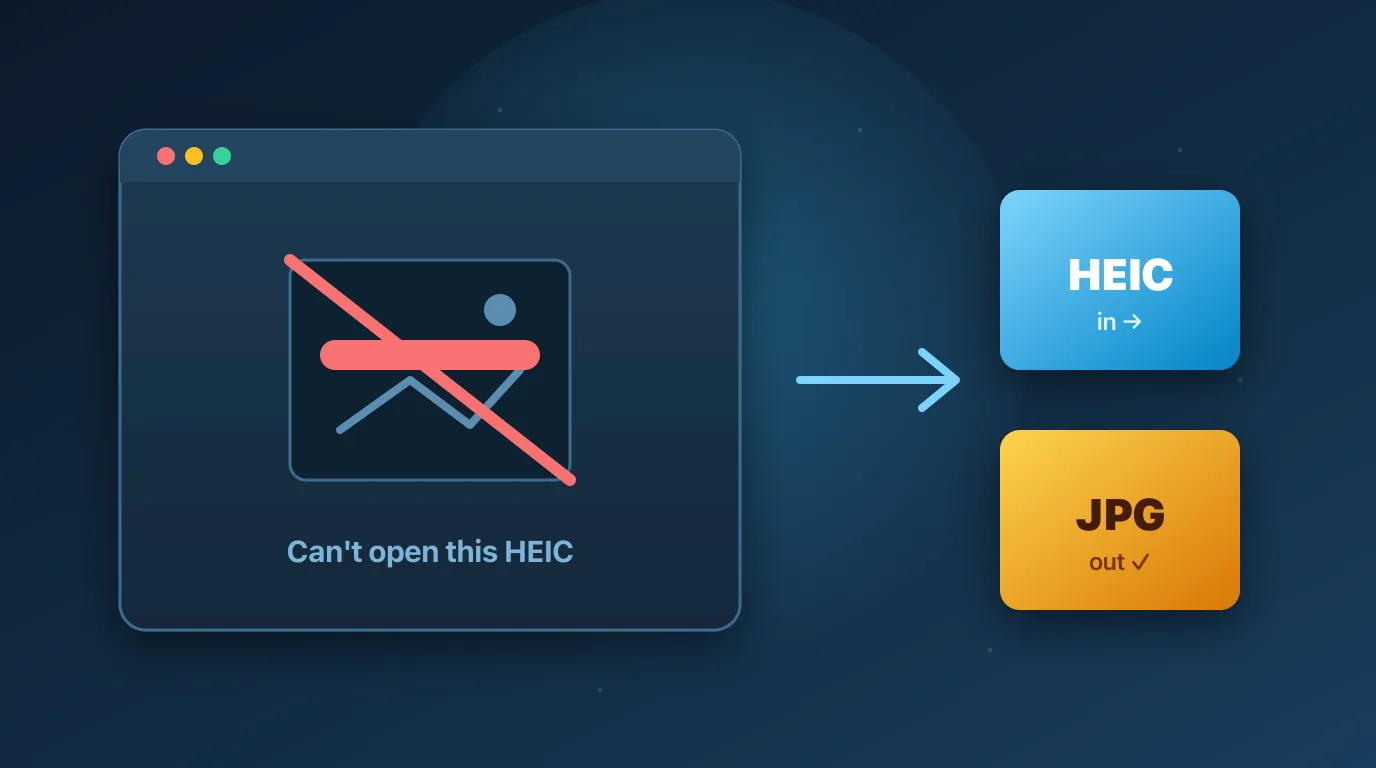
你把 iPhone 照片发给自己,在 Windows 电脑上打开,结果得到一个系统拒绝显示的文件。元凶是 HEIC——苹果默认的照片格式,同样一张照片体积只有 JPG 的一半左右,但苹果生态之外几乎没有软件能打开它。
这里有三种实用的解决办法,从最慢到最快。
为什么 Windows 打不开 HEIC
Windows 没有内置 HEIC 解码器。微软提供了两个商店扩展:HEIF 图像扩展(免费)和 HEVC 视频扩展($0.99)。两个都装上之后,「照片」应用通常就能打开 HEIC 文件了。能用,但它只解决了这一台电脑上的查看问题——把照片转发给别人,对方还是会撞上同一堵墙。而且很多第三方工具——包括基于 Google Squoosh 代码库的工具——完全没有 HEIC 支持。
方案一:装扩展(只能查看)
打开微软商店,安装 HEIF 图像扩展和 HEVC 视频扩展,然后在「照片」里重新打开文件。缺点:$0.99 的付费、只对 Windows 有效、文件本身还是 HEIC——大多数网站、聊天软件和打印机依然拒绝它。
方案二:让 iPhone 直接拍 JPG(预防)
iPhone 上:设置 → 相机 → 格式 → 选「兼容性最佳」,以后的新照片就会存成 JPG。这对你已经拍下的几千张 HEIC 照片没有帮助,但能让问题不再扩大。
方案三:在浏览器里把 HEIC 转成 JPG(不用安装、不用上传)
PixSip 自己实现了 HEIC 解码——这正是 Squoosh 缺的能力——所以 iPhone 照片在任何浏览器里都能打开并转换,Windows、Mac、Linux 都一样:
- 打开 HEIC 转 JPG 转换器
- 一次拖入最多 20 个 HEIC 文件(每个 10 MB)
- 每张都会转成 JPG,各自显示体积和下载按钮——也可以整批打包成 ZIP
全程本地运行:照片从不离开设备,什么都不用装,免费无水印。在我们的基准测试中,JPG 输出有 18/20 在可比画质下体积持平或小于 TinyPNG。
该用哪个?
- 只是在一台 Windows 电脑上看一张照片 → 装商店扩展就行
- 想让以后每张照片都省心 → 把 iPhone 切到「兼容性最佳」
- 手里有一堆 HEIC 照片,想要哪里都能用的 JPG → 在浏览器里转换。不用安装、不用上传、任何系统都行
HEIC 在手机上是好格式,在其它地方都是坏格式。务实的做法是:在照片离开苹果生态的那一刻就完成转换。
继续阅读:为什么 PixSip 在浏览器里运行、图片格式指南,或试试压缩 JPG和转成 WebP。